
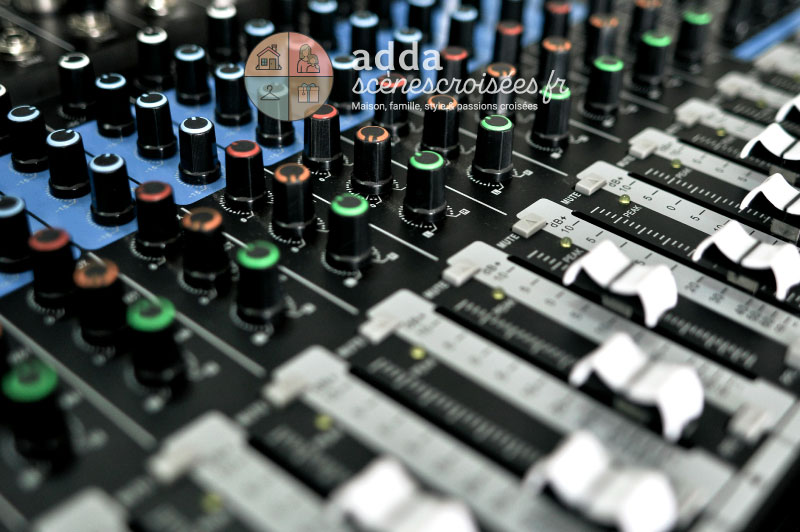
Que vous soyez DJ débutant, podcasteur, musicien ou streamer, la table de mixage est un outil incontournable pour contrôler le son, mixer plusieurs sources audio et améliorer la qualité de vos productions. Bonne nouvelle : il est tout à fait possible de la connecter à un PC pour enregistrer, diffuser ou créer du contenu.
Mais comment s’y prendre concrètement ? Voici le guide pas-à-pas pour bien utiliser votre table de mixage avec un ordinateur.
À quoi sert une table de mixage avec un PC ?
La table de mixage audio permet de :
- Brancher plusieurs sources sonores : micros, instruments, platines, ordinateurs…
- Gérer le volume, les égalisations, les effets pour chaque piste
- Diriger le signal vers des enceintes, un enregistreur ou… un PC !
Quand elle est reliée à un PC, on peut :
- Enregistrer ses sessions dans un logiciel (Audacity, OBS, Ableton…)
- Diffuser en direct (Twitch, YouTube, Zoom, radio)
- Utiliser des plugins VST ou traitements numériques
- Faire du sound design ou du montage audio
Ce qu’il vous faut pour connecter une table de mixage à un PC
🔌 Le matériel de base :
- Une table de mixage analogique ou numérique
- Un PC ou un Mac, avec un port USB ou entrée audio
- Un câble de liaison adapté : USB, jack 3.5 mm, RCA ou XLR selon le modèle
- Éventuellement, une interface audio externe (carte son USB) pour un meilleur son
🎧 Les logiciels utiles :
- Logiciel d’enregistrement : Audacity, GarageBand, Reaper, Cubase
- Logiciel de streaming : OBS Studio, Streamlabs
- Pilotes (drivers) de la table de mixage, s’il s’agit d’un modèle USB
Étape 1 : Identifier les sorties de votre table de mixage
Vérifiez les sorties audio disponibles sur votre table :
| Sortie table | Type de câble | Vers PC |
|---|---|---|
| USB | USB-B | USB-A/USB-C |
| RCA (L/R) | RCA vers Jack 3.5 mm | Entrée ligne PC |
| XLR | XLR vers interface | Interface audio USB |
| Jack 6.35 mm | Jack vers mini-jack | Entrée ligne PC |
🧠 Astuce : Les tables de mixage USB sont les plus simples à brancher : un seul câble suffit.
Étape 2 : Connecter la table au PC
▶️ Si votre table a une sortie USB :
- Branchez le câble USB à votre PC
- Installez les pilotes si nécessaires (souvent plug & play)
- Windows ou macOS reconnaît la table comme périphérique audio
▶️ Si votre table a une sortie RCA ou jack :
- Utilisez un câble RCA vers jack 3.5 mm
- Branchez-le à l’entrée ligne de votre PC (souvent bleue)
- Vérifiez que l’entrée est activée dans les paramètres son
▶️ Pour une qualité pro :
Utilisez une interface audio externe USB (Focusrite Scarlett, Behringer UMC, etc.)
Vous brancherez la table dessus, et l’interface se connectera au PC en USB.
Étape 3 : Paramétrer votre PC
Sur Windows :
- Clic droit sur le haut-parleur > « Sons »
- Onglet « Enregistrement » : choisissez la source correspondant à votre table
- Testez le signal (picomètre actif)
Sur Mac :
- Préférences Système > Son > Entrée
- Sélectionnez l’interface ou la table USB
💡 Dans certains cas, il faut désactiver le micro interne pour éviter les interférences.
Étape 4 : Enregistrer ou diffuser le son
Lancez votre logiciel (Audacity, OBS, Ableton…) et :
- Sélectionnez la bonne entrée audio
- Ajustez le gain sur la table de mixage (pas de saturation)
- Lancez l’enregistrement ou la diffusion
🛠️ Astuce : utilisez un compresseur ou égaliseur intégré si votre table en possède un pour améliorer la clarté du son.
Exemples d’usages concrets
🎙️ Podcasteur : mixez 2 micros et un fond sonore, enregistrez le tout sur Audacity.
🎧 DJ amateur : branchez deux platines sur la table, et enregistrez le mix dans OBS.
📹 YouTubeur : connectez votre micro XLR via la table à votre PC pour une meilleure qualité audio.
🎸 Musicien : envoyez le son de votre instrument via la table dans un DAW (Digital Audio Workstation) comme Ableton Live.
Foire aux questions (FAQ)
Peut-on utiliser une table de mixage sans carte son externe ?
Oui, si elle est USB ou si vous branchez en mini-jack. Mais la qualité sera meilleure avec une interface dédiée.
Quelle table de mixage choisir pour PC ?
- Pour débuter : Behringer Xenyx Q802USB
- Pour streamer : Yamaha AG06, RODECaster Pro
- Pour studio : Allen & Heath ZEDi, Mackie ProFX
Comment gérer le retour casque ?
Branchez votre casque directement sur la table pour un retour temps réel sans latence.
Pourquoi le son est-il faible ou saturé ?
Réglez le gain de chaque piste sur la table. Vérifiez aussi que vous êtes sur l’entrée « ligne » et non « micro ».
En résumé
👉 Utiliser une table de mixage avec un PC, c’est possible même en tant que débutant.
L’essentiel est de :
- Bien brancher la sortie de la table à l’entrée du PC (USB, jack, RCA)
- Configurer correctement les paramètres audio du système
- Utiliser un logiciel adapté à vos besoins (montage, enregistrement, live)
- Et idéalement, passer par une interface audio externe pour un son de qualité
Une fois en place, votre setup devient polyvalent, évolutif et prêt à créer du contenu audio ou vidéo pro.

« J’écris comme je vis : à l’instinct, les yeux grands ouverts sur les petits bonheurs du quotidien. Maison, maternité, mode, j’aime mélanger les scènes de vie comme un patchwork sincère. »